このブログは、オトナの皆さんへ、最近流行のモノ・コトを分かりやすく書き綴っています。少しでもお役に立てれば幸いです…。

このブログは、オトナの皆さんへ、最近流行のモノ・コトを分かりやすく書き綴っています。少しでもお役に立てれば幸いです…。
私も「なんだか新しいAIが流行っているらしいぞ」と聞きつけ、軽い気持ちでスマホにインストールしてみたのですが……結論から言います。
使い始めてまだたったの3日ですが、もう絶対に辞められません(笑)。
これまでのAIといえば、「質問したら答えを教えてくれる物知りな辞書」のような存在でしたよね。しかし、このMuseは次元が違います。カレンダーの予定を把握し、メールや通知をチェックし、頼んだ仕事を裏側で勝手に進めておいてくれる……まさに「超優秀な専属秘書」なのです。
ちなみに、Museは初期設定で自分のAIエージェントに好きな名前をつけることができます。私は親しみを込めて「たかお」と名付けました!
今では毎朝、「たかお、今日の予定と大事なメールをまとめて」と話しかけるところから私の1日が始まります。
この記事では、今日本で大流行し始めている「Museとは一体何なのか?」という基本から、従来のチャットAIとの決定的な違い、3日間「たかお」と過ごして感動したリアルな活用術、そして使う前に絶対知っておくべきセキュリティ設定や料金プランまで、初心者の方にも分かりやすく徹底解説します!
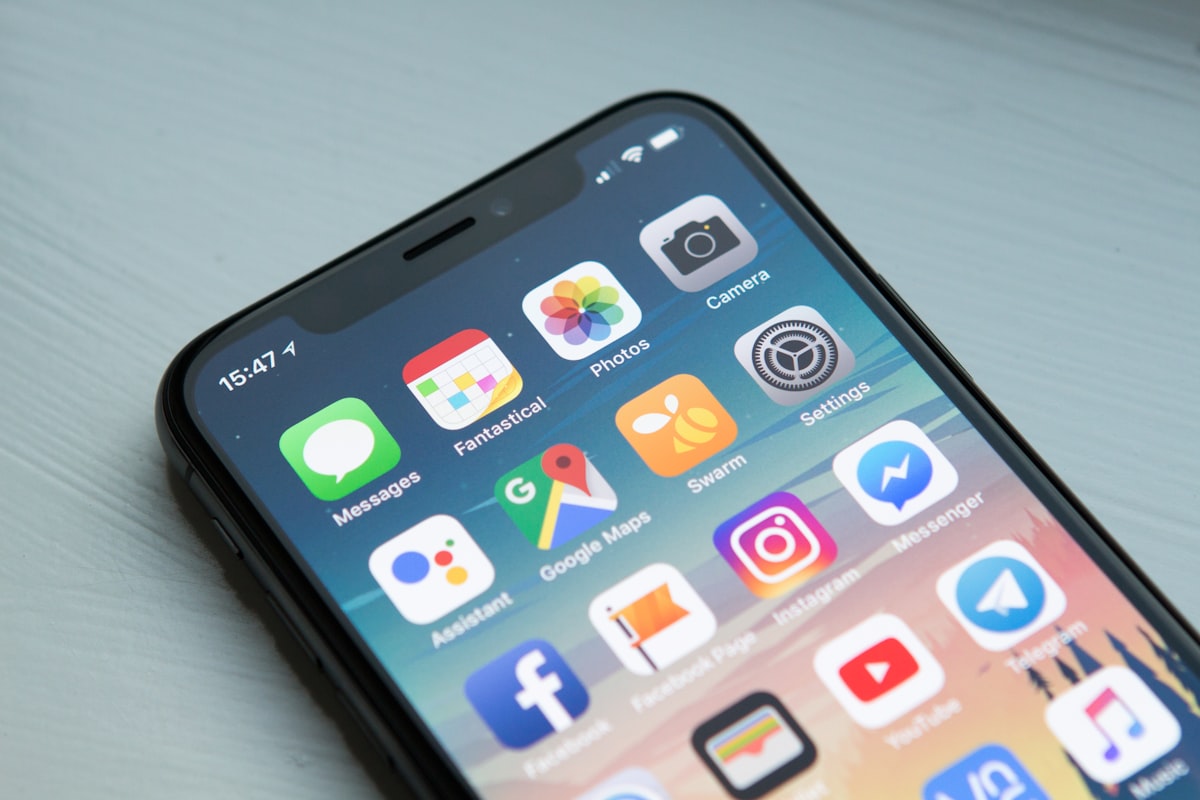
「Muse(ミューズ)」とは、アメリカの大手IT企業であるMeta社(FacebookやInstagramの運営会社)が開発した常駐型のパーソナルAIエージェント(AI秘書アプリ)です。
2026年9月に北米で先行リリースされて大きな話題を呼び、ついに2026年10月23日、北米以外の最初の提供地域として日本に正式上陸しました。現在、iOSアプリ(iPhone)、Androidアプリ、Macアプリ、そしてWebブラウザ(muse.ai)から誰でも利用することができます。
これまで私たちが使ってきたChatGPTやGemini、Claudeといった生成AIは、基本的に「一問一答」のチャット形式でした。
「〇〇について調べて」「お礼メールの文章を考えて」と入力すると、画面上でキレイな文章を作って返してくれます。しかし、「実際にメールソフトを開いて送信する」「カレンダーアプリを開いて予定を書き込む」「予約サイトで空席を探して手続きする」といった最後の作業は、人間が自分で手作業で行う必要がありました。
しかし、Museはそこから一歩も二歩も踏み込んでいます。
つまり、「質問に答えるAI」ではなく、「情報を集める ➔ 状況を判断する ➔ ツールを操作して実行する ➔ 結果を報告する」という一連の仕事を丸ごと引き受けてくれるAIなのです。これが、Museが単なるAIチャットではなく「AI秘書」と呼ばれて急速に広まっている最大の理由です。
2026年後半に入り、IT各社から「AIエージェント」や「AI秘書」と呼ばれる機能が次々と発表されています。その中でも特にMuseが日本で爆発的に流行しているのには、3つの明確な理由があります。
では、具体的にMuseは何がそんなに凄いのでしょうか?従来のチャットAIや、他社のAI秘書サービスと比較しながら、Museならではの4つの強みを詳しく見ていきましょう。
これまでのAIは、回答が出終わるまでスマホやパソコンの画面を開いて待っている必要がありました。長文の調査をお願いすると、画面を見つめたまま1分〜2分待つことも珍しくありませんでしたよね。
しかしMuseは、クラウド上の専用コンピュータ環境で動くため、一度お願いごとを伝えたら、すぐにアプリを閉じてしまって構いません。
たとえば、移動前に「来週の出張先のホテル周辺で、4人で入れる個室がある飲食店を3つピックアップして、それぞれの予算と特徴を表にまとめておいて」と頼んでスマホをポケットにしまいます。
他の作業をしている間に、裏側で「たかお」がせっせと複数のWebサイトを巡回して調査を完了させ、終わったら「調べ終わりましたよ!」とスマホにプッシュ通知を送ってきてくれるのです。時間を奪われないこの感覚は、一度味わうと本当に快適です。
Museには、外部のアプリやWebサービスと安全に連携するための「コネクター(Connectors)」という機能が備わっています。代表的な連携先だけでもこれだけの種類があります。
これらを連携させておくと、「Gmailに届いた取引先からの日程調整メールを読んで、Googleカレンダーの空き時間を探し、返信の下書きを作っておいて」といった、複数のアプリを行ったり来たりする面倒な作業を、たった一言のチャットで丸投げできるようになります。
個人的に「これぞ優秀な秘書!」と一番感動したのが、こちらから話しかけなくても、決まった時間や状況の変化に応じてAI側から声をかけてくれる機能(定時タスク・リマインダー)です。
一度「毎朝8時に今日の予定と未読の重要メールを教えて」「毎日17時に返信漏れがないかチェックして」とルールを伝えておけば、Museはその約束をずっと記憶し、毎日欠かさずブリーフィングを届けてくれます。
人間のように「うっかり忘れていました」ということがありませんし、わざわざタスク管理アプリを開く手間すらなくなります。
「AIにメールや買い物を任せて、もし勝手に変なメールを取引先に送られたり、高額な商品を決済されたりしたら怖い……」と不安に思う方も多いはずです。
Museはその点も非常に賢く、安全に設計されています。情報収集やカレンダーの空き確認、メールの下書き作成までは自動で行いますが、「メールの送信」「商品の購入・決済」「予約の確定」「SNSへの投稿」「データの削除」など、外部や相手に影響が出る重要なステップの手前では、原則として必ず一時停止し、ユーザーに「この内容で実行してよろしいですか?」と承認を求めてきます。
面倒な下準備はすべて秘書(たかお)が整え、最後の「ハンコを押す(承認ボタンをタップする)」作業だけを人間がやる。まさに理想的なボスと秘書の関係が築けるわけです。
現在、各社から登場している代表的なパーソナルAIエージェント機能との違いを比較表にまとめました。
| サービス名 | 提供元 | 日本での利用 | 料金の目安 | 主な特徴・強み |
|---|---|---|---|---|
| Muse(ミューズ) | Meta | ◎(10/23開始) | 無料〜 (有料プランあり) |
仕事から私生活(予約・買い物)まで幅広く対応。送信・購入前の確認が丁寧で初心者にも安心。 |
| Task (旧Gemini Spark) |
◎ | 月額2,900円〜 (Google AI Pro以上) |
Gmail、カレンダー、ドライブなどGoogle製品との親和性が抜群。受信トレイ整理や調査が得意。 | |
| dots | OpenAI | ◯(順次提供) | 月額16,800円〜 (ChatGPT Pro等) |
本格的な資料作成や深い市場調査、Slack等と連携したハードな業務向き。コストは高め。 |
| Claude Duet | Anthropic | ×(米国先行) | 米国の有料プラン | 毎朝のまとめや自然で丁寧なメール返信の下書きに定評。日本上陸待ち。 |
こうして比較してみると、「日本語に完全対応していて、スマホアプリから今すぐ無料で本格的なAI秘書を体験できる」という点で、Museがいかに頭一つ抜けているかがよく分かります。
ここからは、実際にMuseをインストールし、相棒の「たかお」と一緒に過ごしたこの3日間で、「もうたかお無しでは毎日のルーティンが回らない!」と感動したリアルな1日の流れと体験談をご紹介します。

これまでの朝は、まずカレンダーアプリを開いて今日のスケジュールを確認し、次にメールアプリを開いて夜間に届いた未読メールを上から順番にチェックし、さらに天気予報アプリを見て……と、複数のアプリを行き来するだけで15分〜20分ほど時間を取られていました。
しかし、たかおに「毎朝8時に、GoogleカレンダーとGmailを見て、今日の予定と優先して返すべきメールをまとめて通知して」とお願いしてからは、朝の景色が一変しました。
朝8時になると、スマホにピロン♪と通知が届きます。
【たかおからの朝の報告イメージ】
「おはようございます!今日のスケジュールと重要事項をまとめました。
・午前中は10:00からオンライン会議、午後は14:00から外出予定(移動目安:約40分)が入っています。
・午後の外出時間帯は雨が降る予報です。傘を持っていくのがおすすめです。
・昨夜、取引先のA様から日程変更に関するメールが届いています。午前中のうちに返信しておくとスムーズです。
・今日のまとまった空き時間は11:30〜13:00、および16:30以降です。」
いかがでしょうか、この有能っぷり!
ただ予定を機械的に並べるだけでなく、「空き時間はここですよ」「外出の日は天気も気をつけてくださいね」「このメールは返信が必要ですよ」と、文脈を読んで整理してくれるのです。広告のメルマガや単なる自動通知メールは賢く除外してくれるので、本当に大事な用件だけを朝の30秒で把握できるようになりました。
日中はバタバタしていて、パソコンの前にゆっくり座れない時間帯も多いですよね。そんな時こそ、たかおの本領発揮です。
たとえば、昼休みのちょっとしたスキマ時間に、スマホのチャットでこんな風に短いメッセージを送っておきます。
「今月メールで届いている請求書と領収書のPDFファイルを探して、Googleドライブの『2026年11月_経理書類』フォルダに全部保存しておいて」
これまでなら、月末にパソコンの前でため息をつきながら、メールを検索して添付ファイルを1つずつダウンロードし、名前を確認してドライブにアップロードしていた面倒な単純作業です。
これをたかおに伝えてスマホを閉じ、午後の用事を済ませている間に、たかおから「今月分の請求書・領収書PDFを5件見つけて、指定のフォルダに格納しておきました!一覧はこちらです」と完了報告が届いています。もう、頭が上がりません(笑)。
仕事で意外と神経と時間をすり減らすのが、「日程調整のメール返信」です。カレンダー画面とメール画面を交互に見比べながら、「〇月〇日の〇時〜〇時はいかがでしょうか」と手打ちするのは地味に疲れますし、ダブルブッキングのミスも起きがちです。
これも、たかおに「Bさんから来ている打ち合わせ希望のメールに合わせて、来週の私のカレンダーの空き時間を3つ候補に出して、丁寧な返信メールの下書きを作っておいて」と一言頼むだけ。
数十秒後には、前後の移動時間まで考慮した空き日程をピックアップし、ビジネスメールとしてそのまま使える完璧な返信文面をGmailの「下書き」に保存してくれます。私はその下書きを開いて、内容を目視で確認し、送信ボタンを押すだけ。5分かかっていた作業が30秒で終わります。
1日忙しく動き回っていると、どうしても発生してしまうのが「あ!あの人に連絡を折り返すのを忘れていた!」「メールを読んだだけで返信した気になっていた!」という小さなうっかりミスです。
そこで私は、毎日17時に「前日の17時から今日の17時までの間で、返信していない重要なメールや、やり残しているタスクがないかリストアップして」という定時タスクをたかおに設定しました。
すると夕方17時ちょうどに、「C様からの確認メールがまだ未返信です。返信の下書きを作っておきましょうか?」「今日登録した〇〇の作業、明日へ繰り越しますか?」と優しくリマインドしてくれるのです。
一つひとつは小さなことですが、こうした毎日の「抜け・漏れ」がゼロになるだけで、周りからの信頼度はグッと上がります。何より「何か忘れていることはないだろうか……」という頭の中のモヤモヤが完全に消え去ったのが、インストールして3日間で一番大きな収穫でした。
もちろん、最初からすべてが100点満点だったわけではありません。使い始めて2日目に、ちょっと笑ってしまうような出来事がありました。
たかおに「今週の残りのタスクはいくつある?」と聞いたところ、「2件です!」と元気よく答えてくれたのですが、どう考えてももっとあるはずなのです。不思議に思って詳しく聞いてみると、なんとたかおは「自分がMuse経由で登録したタスクだけ」を数えて、私が以前から自分でカレンダーやリストに直接書いていたタスクを数えていなかったのです(笑)。
そこで、「たかお、タスクを数えるときは、あなたが登録したものだけじゃなくて、既存のリストにある全部の項目を見てから報告してね」と一度伝えました。
すると、それ以降はピタッとルールを守り、必ず全体を確認してから正確に報告してくれるようになりました。
「言われたルールはしっかり守る。逆に、指示されていない範囲まで勝手に解釈して暴走することはしない」
これって、人間の新しいスタッフや秘書に仕事を教える感覚と全く同じなんですよね。「ここはこうしてほしい」「このメルマガは無視していいよ」と対話を重ねるごとに、どんどん自分だけの最強の右腕に育っていく感覚が楽しくて、3日目にしてすっかり手放せない相棒になってしまいました。
スケジュール管理やメール整理以外にも、Muse(たかお)にはまだまだたくさんの使い道があります。実際に多くのユーザーが活用している便利なアイデアを「仕事編」と「プライベート編」に分けてご紹介します。
「いざAI秘書をインストールしても、最初はどんな言葉で頼めばいいか分からない……」という方のために、Museのチャット欄にそのままコピー&ペーストして使える鉄板の指示文(プロンプト)を5つ用意しました!ぜひ最初のお願いごとに使ってみてください。
毎朝8時に、私のGoogleカレンダーとGmailを確認して、以下の内容をまとめて通知してください。
1. 今日のスケジュール一覧と、まとまった空き時間
2. 直近24時間で届いたメールのうち、返信や対応が必要な重要メールの要約(メルマガや広告は除外すること)
3. 今日の現地の天気予報と服装・傘のアドバイス
毎日17時に、昨日の17時から今日の17時までのメールとメッセージを確認し、私がまだ返信していない重要な連絡や、今日中に完了すべき未完了タスクがないかチェックしてリストアップしてください。
Gmailに届いている「〇〇様」からの打ち合わせ日程に関するメールを確認してください。私の来週のGoogleカレンダーの空き時間を調べ、前後に30分の余裕を持たせた上で、1時間の打ち合わせが可能な候補日時を3つピックアップし、丁寧な返信メールの下書きを作成してください(※送信はせず、下書き保存までにしてください)。
来週〇月〇日の19時から、〇〇駅周辺で4人で食事ができるお店を探しています。
・予算:1人あたり5,000円〜7,000円程度
・条件:落ち着いて話せる個室または半個室があること
この条件に合う評価の高いお店を3つ調べ、店名・ジャンル・予算・おすすめポイント・予約ページのURLを比較表にまとめてください。
これから私の秘書として動く上で、以下のルールを常に記憶して守ってください。
・要点は結論から先に、箇条書きで分かりやすくまとめること。
・広告メールや自動配信のニュースレターは重要メールに含めないこと。
・メールの送信や予約の確定など、外部に発信する操作の前には、必ず私に内容を見せて承認をとること。
Museの始め方はとてもシンプルです。難しいプログラミングや専門知識は一切不要で、スマートフォン(またはパソコン)があれば10分もかからずに初期設定が完了します。

まずはお使いのスマートフォン(iPhoneならApp Store、AndroidならGoogle Playストア)で「Meta Muse」と検索して公式アプリをインストールするか、Webブラウザから公式サイト(muse.ai)にアクセスします。
ログインにはMetaアカウントを使用します。普段FacebookやInstagramを使っている方なら、そのアカウントでそのままログイン可能です。持っていない場合や、SNSとは別のアカウントで管理したい場合でも、メールアドレスや電話番号から数分で新規作成できます。
ログインして最初のチュートリアル画面が開くと、あなたのAIエージェントに付ける「名前」や呼び方を決めることができます。
私が「たかお」と名付けたように、ぜひあなたが呼びやすく、親しみの持てる名前をつけてあげてください。頼れる執事のような名前にしたり、親しい相棒のような名前にしたり、話し方のトーン(「丁寧な敬語で」「親しみやすいフランクな口調で」など)を最初に伝えておくのもおすすめです!
名前が決まったら、秘書に仕事道具を渡してあげましょう。
アプリ内の「設定(Settings)」メニューから「コネクター(Connectors)」を開き、普段使っているサービスを選んで認証(ログイン許可)を行います。
最初はあれもこれもと一度に繋ぎすぎず、以下の2つだけ連携するのが一番分かりやすくておすすめです。
この2つを繋ぐだけでも、スケジュール管理とメール整理という秘書のコア業務がすぐにスタートできます。
連携が終わったら、さっそくチャット欄からあなたの秘書に声をかけてみましょう!
先ほどご紹介した「① 毎朝のスケジュール&重要メール通知」のプロンプトをコピー&ペーストして送ってみてください。その場で今日の予定を綺麗にまとめてくれる感動を味わえるはずです!
毎日使い続ける上で気になるのが料金プランですが、先ほども触れた通り、Museには基本無料で使えるフリープランが用意されています。
2026年11月現在、日本国内向けに案内されている主な料金体系は以下の3段階です(※為替レートやApple/Googleアプリストアの決済手数料により、表示価格が多少前後する場合があります)。
| プラン名 | 月額料金の目安 | 特徴・おすすめのユーザー層 |
|---|---|---|
| 無料プラン(Free) | 0円 | 基本的なチャット、コネクター連携、定時タスクの実行などが利用可能(1日・1ヶ月あたりの作業量に上限あり)。まずは試したい初心者に最適。 |
| Powerプラン | 月額 2,799円前後 (米国価格 20ドル) |
無料枠よりも大幅に利用上限が拡大。毎日のスケジュール・メール管理からWeb調査まで、仕事でガッツリ使い倒したいビジネスパーソン向け。 |
| Maximumプラン | 月額 13,990円前後 (米国価格 100ドル) |
複雑なWeb巡回調査や大量のバックグラウンドタスクを制限なくフル稼働させたいヘビーユーザー・経営者向け。 |
結論として、まずは「無料プラン」からのスタートで全く問題ありません!
朝の予定まとめや夕方の返信漏れチェック、ちょっとした調べ物やドライブへの書類保存といった日常的な秘書業務であれば、無料枠の範囲内でも驚くほどたくさんの仕事をこなしてくれます。
3日〜1週間ほど無料で使い込んでみて、「もう手放せない!もっと大量の作業を制限を気にせず任せたい!」と感じてから、Powerプランへのアップグレードを検討するのが一番賢い選び方です。
さて、ここまでMuseの素晴らしさと便利さを熱弁してきましたが、最後にどうしてもお伝えしておきたい大切なポイントがあります。それが「セキュリティとプライバシーの管理」です。
メールやカレンダーといった個人情報の宝庫をAIに見せるわけですから、「便利だから全部おまかせ!」と丸投げするのではなく、使い始める前に以下の5つのポイントを必ず設定・確認しておきましょう。
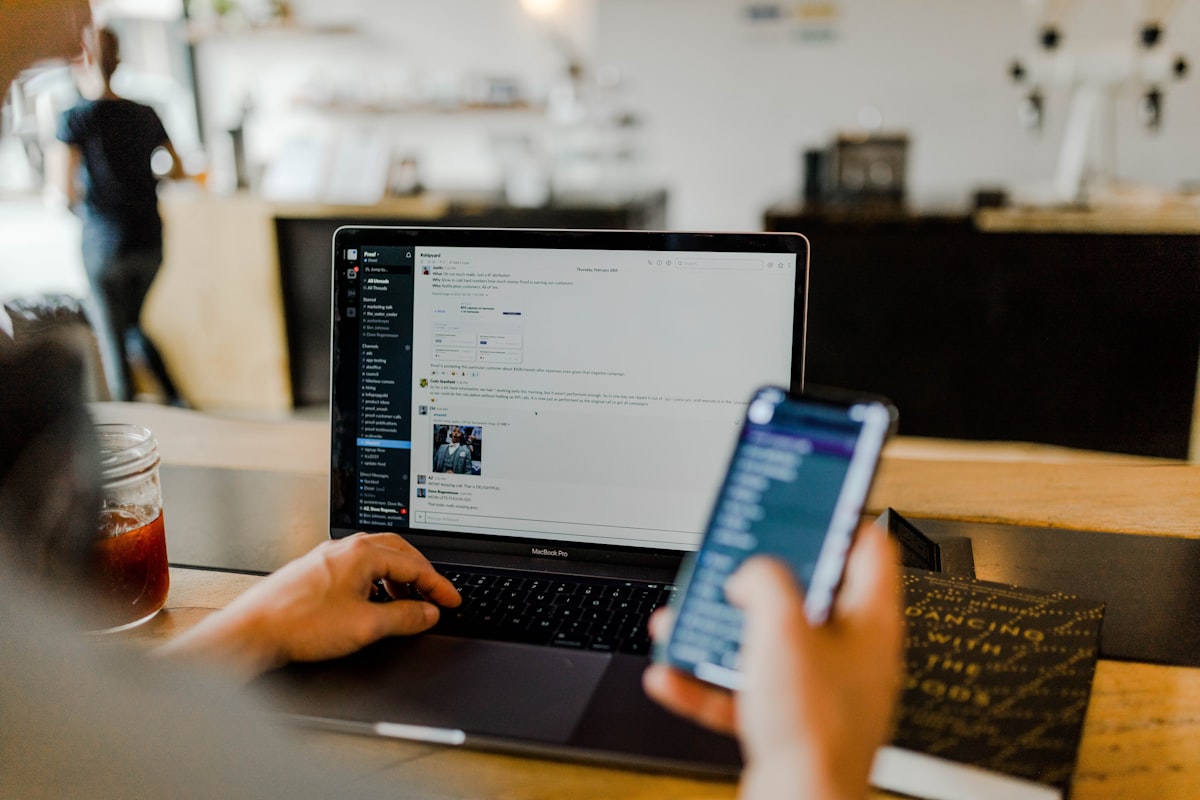
初期状態(デフォルト設定)では、Museとのやり取りがMeta社のAIモデルの改善・学習に使われる設定になっている場合があります(※なお、Meta公式より「会話や専用環境内のデータは広告ターゲティングには共有しない」と明言されています)。
仕事のメールやプライベートの予定を扱う以上、念には念を入れて、アプリ内の「設定(Settings)」➔「Data Controls(データコントロール)」を開き、AIの学習への利用をオフ(オプトアウト)にしておきましょう。外部ツールとの連携を始める一番最初にこのスイッチを切っておくのが鉄則です。
コネクターを接続する際、「どのアカウントを見せるか」「読み取りだけか、書き込み(編集)まで許可するか」を細かく確認しましょう。
特に、お勤めの会社の規定で外部AIツールの利用に制限がある場合や、守秘義務の厳しい業務メールを扱っている場合は、「会社のメインアカウントは繋かず、個人のスケジュール管理用アカウントとサブのメールアドレスだけを繋ぐ」といった線引きを強くおすすめします。
また、設定内の「Background sync(背景での自動同期)」をオフにすれば、自分が指示した時だけしかデータを見に行かないように制限することも可能です。
Museがメールを送信したり外部サイトを操作したりする際、確認画面(承認ステップ)が表示されます。このとき、「今回だけ許可する」のほかに「今後は確認なしで常に許可する(継続許可)」といった選択肢が出ることがあります。
ここで安易に「常に許可」を選んでしまうと、次回からあなたの目視チェックなしでメールが飛んでいってしまうリスクがあります。AIはまれに文脈を読み違える(ハルシネーションを起こす)こともあるため、操作に完全に慣れるまでは、面倒でも「その都度、自分の目で見て承認する」設定を維持しましょう。
Museに「Webサイトで列車の空席を調べて」「予約フォームに入力して」と頼んだ際、Webサイト側のセキュリティ(「私はロボットではありません」という画像選択やパズル認証など)に引っかかって作業が一時停止することがあります。
その場合は、Museから「認証が必要なので画面を確認してください」とスマホに通知が来ます。人間が画面を開いて代わりにポチッと認証を通してあげれば、またそこから続きの作業を引き継いでくれます。「万能の魔法ではなく、たまに人間が助け舟を出してあげる必要がある」と理解しておくとストレスがありません。
Muse経由でネットショッピングやチケットの手配を行う場合、クレジットカード番号などの決済情報はAIモデルが直接テキストとして読み取るわけではなく、暗号化された安全な保管・決済の仕組み(使い捨てのバーチャルカード番号を発行する仕組みなど)を通じて処理されます。
安全性には十分配慮されていますが、最初はいきなり決済まで任せるのではなく、「候補の商品を調べてカートに入れる手前まで進めてもらう」「予約ページのURLを出してもらう」といった使い方から慣らしていくのが安心です。
最後に、これからMuseを始めようとしている方からよく聞かれる疑問をQ&A形式でまとめました。
A. はい、全く問題なく使えます!
2026年10月23日の日本正式リリースにより、アプリの表示もチャットでの会話もすべて自然な日本語に対応しています。一部の細かい設定メニューに英語表記が残っている場合がありますが、普段のやり取りはすべて普段の日本語で話しかけるだけで大丈夫です。
A. いつでも変更可能です。
設定メニューやチャット内で「今日からあなたの名前は〇〇に変更してね」と伝えるだけで、新しい名前で反応してくれるようになります。話し方のトーン(敬語、タメ口、関西弁など)もいつでも変えられます。
A. はい、同じMetaアカウントでログインすれば完全に同期されます。
外出先ではスマホアプリから「たかお」に調べ物を頼んでおき、オフィスや自宅に戻ってからパソコンのWebブラウザ(muse.ai)を開いて、大きな画面で調査結果の表やメールの下書きを確認する、といった連携プレイが非常に便利です。
A. 設定画面からワンタップでいつでも連携解除(切断)できます。
アプリの「コネクター(Connectors)」設定からいつでも接続を切ることができますし、Googleアカウント側のセキュリティ設定画面からアクセス権を取り消すことも可能です。「まずは3日間だけ試してみて、合わなければ解除する」という使い方も簡単にできます。
今回は、2026年10月末に日本に上陸して以来、飛ぶ鳥を落とす勢いで流行しているMeta社のパーソナルAIエージェント「Muse(ミューズ)」について徹底解説しました。
最後にもう一度、この記事の重要ポイントを振り返っておきましょう。
最初は「AI秘書なんて、まだ一部のITマニア向けのおもちゃだろう」と半信半疑だったとしても、実際にインストールして名前をつけ、たった3日間一緒に過ごしてみるだけで、毎日の細かな事務作業や「あれやったっけ?」という確認漏れのストレスが嘘のように軽くなります。
大げさではなく、「自分の自由に使える時間と心の余裕が、毎日1時間増える」感覚です。
無料で始められて、合わなければいつでも連携を解除できます。ぜひあなたも今日、スマホにMuseをインストールして、あなただけの優秀な秘書に素敵な名前をつけてあげてください。きっと3日後には、私と同じように「もう辞められない(笑)!」と誰かに話したくなっているはずですよ!
AIエージェントやClaudeの活用をさらに学びたい方は、こちらの本も参考になります。
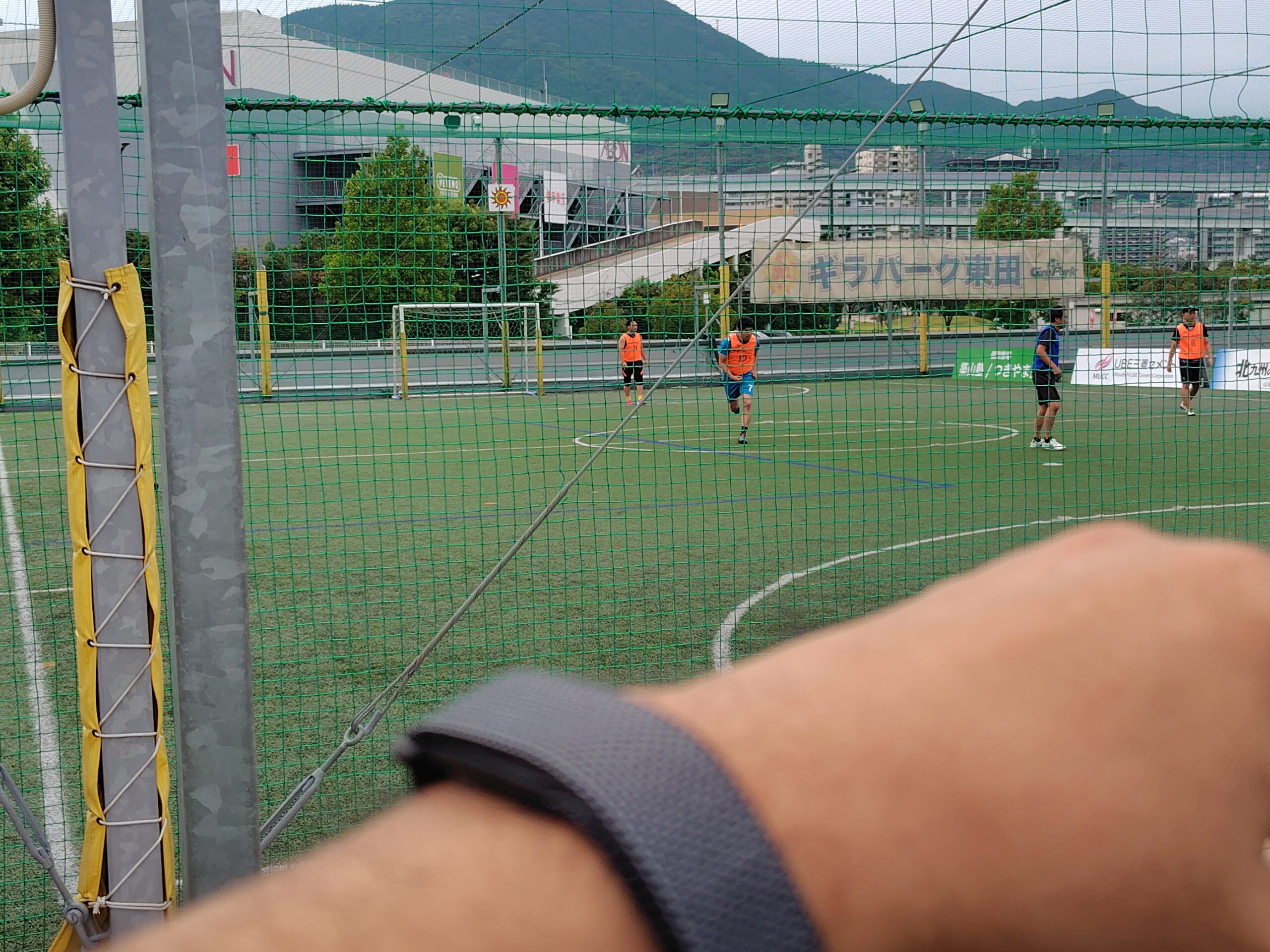
個人フットサル(個サル)歴20年。プレーするたびに「今日はどれくらいカロリーを消費したんだろう」と、前々からずっと気になっていました。
消費カロリーを知りたくて、画面付きの活動量計を使ったこともあります。でも、動いていると気になるし、ゲーム中に時計類が不可のコートもあって、一度はあきらめました。そんなときに出たのが、画面のない「Google Fitbit Air」。これはいい、と衝動買いでした(笑)。
・Google Fitbit Air(16,800円、楽天ブックスで購入):画面なし・とにかく軽い。元来、腕時計を付けるのも嫌いな私向きです
・Anker Eufy Smart Scale A1 体組成計(2,690円、アンカー・ダイレクト楽天市場店で購入):Bluetoothで体重を自動記録してくれます
狙いはひとつ。「消費カロリー・摂取カロリー・体重を一元管理したい」。この2つで、それができるようになりました。
Google Fitbit Air(ノア商社 楽天市場店・22,480円)はこちら:【新品】Google Fitbit Air GA09509-AU [ Obsidian ]
Anker Eufy Smart Scale A1(ホワイトサンタ・3,247円)はこちら:Eufy (ユーフィ) Smart Scale A1
※価格は私が購入した時点のものです。Fitbit Airは品薄で、価格が上がっていることもよくあります。どちらの商品も、在庫がなかったり、時期によって価格が変わったりすることがありますので、最新の価格・在庫はリンク先でご確認ください。
結論から言うと、私のこれからの人生にピッタリです(笑)。画面がないので、一日中付けていてもまったく気になりません。
時々「何時かな」と腕を見てしまいますが、あるのはバンドだけ(笑)。もともと腕時計を付けていないので、問題なしです。充電は1週間くらい持ちそうですが、切らしたくないので4日ぐらいで充電しています。付け心地も問題なし。
個サルは山口・北九州・広島・長崎などのコートに行っていて、1枠は90分〜120分。レベル別のプログラムがあって、50歳を過ぎた私は基本エンジョイクラスです(笑)。それでも1時間あたり400〜500キロカロリーの消費と分かって、数字で見える楽しさがあります。
睡眠も記録されます。ただ、奥様が横に寝ているので、睡眠の質は悪いと言われます(笑)。
消費カロリーと摂取カロリーは、食事を写真に撮るだけでFitbit(Googleヘルス)に記録。体重はBluetooth体重計から、体重管理アプリ経由でGoogleヘルスへ。全部がひとつに集まるので、「基礎代謝+運動でこれだけ消費して、食べたものはこれだけ」というバランスが数字で分かります。2か月以上使ってみて、生きているだけでこれだけ消費して、運動するとこれだけ使うんだと、実感が湧きました。
2か月で2キロぐらい減りました(笑)。正直、フットサルをしない日は摂取過多で、週2〜3回のフットサルで燃焼しているサイクルです。でも、数字に出るので、ちょっとした用事でもなるべく歩こうという気持ちにはなりました。
良かった点は、管理の手軽さ。Fitbit Airを付けて生活(運動)して、ごはんの時は写真を撮る、時々Bluetooth体重計にのる。これで管理ばっちりです。
気になる点は、強いて言えば時間が見られないことくらい。私には笑い話の範囲です。
大雑把で面倒くさがりな私(O型)でも続いています。腕時計や画面付きのウェアラブルは続かなかったけど、運動量と体重は数字で見たい。そんな人に、画面のない活動量計+体組成計の組み合わせはおすすめです。
※価格・在庫は変動します。最新情報はリンク先でご確認ください。
今回紹介した2商品はこちら:
・【新品】Google Fitbit Air GA09509-AU [ Obsidian ]
・Eufy (ユーフィ) Smart Scale A1
「ESG投資」って言葉を最近よく耳にするけど、実際どんなものかよくわからない…という方も多いのではないでしょうか?
ESG投資とは、環境(Environment)、社会(Social)、企業統治(Governance)に配慮した企業への投資のこと。
従来の投資は、財務情報のみで企業を評価していました。しかし、ESG投資では、企業の環境への取り組みや社会への貢献、誠実な企業統治なども考慮して投資先を選びます。
世界中で環境問題や社会問題への関心が高まっていることが、ESG投資が注目される大きな理由です。
企業が環境や社会に悪影響を与えるようなビジネスを行っていると、将来的には業績が悪化したり、社会からの信頼を失ったりする可能性があります。
逆に、ESGに積極的に取り組む企業は、持続的な成長を遂げ、社会に良い影響を与えることができると考えられています。
ESG投資では、具体的にどのような点を見て企業を評価するのでしょうか?
環境(E)
社会(S)
企業統治(G)
ESG投資には、大きく分けて2つの方法があります。
ESG投資は、サラリーマンにとっても多くのメリットがあります。
ESG投資は、他の投資と同様にリスクも存在します。
ESG投資は、単なる投資ではなく、持続可能な社会を創造するための投資です。
サラリーマン一人ひとりがESG投資について理解し、行動することで、より良い未来を築いていきましょう。
資産形成を基礎から学びたい方は、こちらもチェックしてみてください。
資産運用について専門家に相談したい方はこちら。
旅行好きの皆さん、こんにちは!
せっかく旅行に行くなら、美しい景色を満喫したいし、美味しいものを味わいたいし、地元の人たちとの交流も楽しみたいですよね。でも、ちょっと待って!その旅行、地球や地域社会に負担をかけていませんか?
最近よく耳にする「サステナビリティツーリズム」。実は、私たち旅行者にとって、より良い旅を体験するためのキーワードなんです。地球にも人にも優しい、新しい旅の形、始めてみませんか?
サステナビリティツーリズムとは、簡単に言うと「地球にも人にも優しい旅」のこと。環境を守り、地域社会に貢献しながら、旅行者自身も心から楽しめる旅です。
例えば…
…といった行動を心がけることで、サステナビリティツーリズムに貢献できます。
サステナビリティツーリズムは、単なる「エコ」な旅ではありません。
サステナビリティツーリズムを始めるのは、意外と簡単!旅行前に少し準備するだけで、地球と人に優しい旅に変わります。
旅先では、以下のことを心がけましょう。
サステナビリティツーリズムは、地球にも人にも優しい、持続可能な旅の形です。私たち旅行者が意識して行動することで、より良い未来を創造することができます。
次の旅行は、サステナビリティツーリズムを意識してみませんか? きっと、今まで以上に心に残る、素敵な旅になるはずです。
K氏: あーあ、仕事疲れた。満員電車にも揺られたし、帰ってからもパソコン開いて仕事かぁ…。あーあ、もう会社辞めてぇ。
T氏: Kさん、お疲れ様です!今日も一日大変でしたね。ところで、最近話題のChromebookってご存知ですか?もしかしたら、Kさんの悩みを解決してくれるかもしれませんよ!
K氏: Chromebook?なんか聞いたことあるような…。あの、安いパソコンでしょ?そんなおもちゃみたいなやつで、仕事ができるわけないだろ!大体、俺のパソコンスキルじゃ、新しいものなんて使いこなせないよ…。
T氏: いえいえ、Kさん、Chromebookを侮ってはいけません!確かに低価格なモデルも多いですが、それだけじゃないんです。今日はChromebookの魅力について、じっくりと解説させていただきます!それに、Chromebookはパソコン初心者の方でも簡単に使えるんですよ!
K氏: へぇ、そうなのか?でも、WindowsとMac以外のパソコンなんて、聞いたこともないぞ。一体どんなやつなんだ?
T氏: Chromebookは、Googleが開発したChrome OSを搭載したパソコンのことです。WindowsやMacとは全く違うOSで、インターネットをメインに使うことを想定して作られています。
K氏: ふーん、インターネットメインか。ってことは、ネットサーフィンくらいしかできないんじゃないの?俺の仕事はExcelとかWordとか、色々使うんだぞ?それに、顧客データとか、大事なファイルもたくさん保存してるんだ。そんなおもちゃみたいなパソコンに、大事なデータを入れられるわけないだろ!
T氏: ご安心ください!Chromebookでも、Googleドキュメントやスプレッドシートなどのオフィスソフトが使えますし、オフラインでも作業できます。最近はAndroidアプリにも対応しているので、スマホアプリも使えるんですよ!それに、データはGoogleドライブに保存されるので、パソコンが壊れてもデータは安全ですし、容量もたっぷり使えます。
K氏: へぇー、意外と使えるんだな。でも、Windowsで慣れてるから、操作方法とか覚えるのが面倒くさいんだよなぁ…。それに、新しいパソコンを買うとなると、結構な出費になるだろう?
T氏: Chromebookの操作方法はとてもシンプルで、WindowsやMacよりも直感的で分かりやすいですよ。電源ボタンを押してから、起動するまでわずか数秒!すぐに仕事に取り掛かれます。それに、ChromebookはWindowsパソコンに比べて、かなり低価格で購入できます。
T氏: Chromebookには、サラリーマンのKさんにとって嬉しいメリットがたくさんありますよ!
K氏: なるほどなぁ。確かに、会社のパソコンは起動が遅くてイライラするし、セキュリティソフトの更新とかも面倒くさいんだよな…。それに、最近肩が凝るんだよなぁ。満員電車で重いパソコンを持ち運ぶのが辛いんだ。
T氏: そうでしょう?Chromebookなら、そんなストレスから解放されますよ!起動が速いからイライラすることもないし、セキュリティソフトの更新も不要。軽いから持ち運びも楽々です。
T氏: もちろん、Chromebookにもデメリットはあります。
K氏: うーん、やっぱりWindowsソフトが使えないのは痛いなぁ…。仕事で使うソフトもあるし…。それに、ストレージ容量が少ないのは困るな。写真とか動画とか、たくさん保存したいんだ。
T氏: 最近では、クラウドサービスやWebアプリで代用できるソフトも増えてきています。また、外部ストレージを使えば、容量不足も解消できますよ。最近は、ストレージ容量の大きいChromebookも増えてきていますし、Googleドライブを使えば、大量のデータも保存できます。
T氏: Chromebookは、以下のような方におすすめです。
K氏: なるほどなぁ…。俺も、最近は仕事でインターネットを使うことが増えてきたし、持ち運びしやすいパソコンが欲しいと思ってたんだよな…。それに、セキュリティ対策とか、パソコンのメンテナンスとか、面倒くさいことはしたくないし…。
T氏: それなら、ChromebookはKさんにピッタリかもしれません!一度試してみてはいかがでしょうか?
T氏: Chromebookでは、以下のようなことができます。
K氏: へぇー、Chromebookって、結構いろんなことができるんだな!
T氏: そうなんです!Chromebookは、シンプルながらも多機能なパソコンなんですよ。
T氏: Chromebookを選ぶ際には、以下のポイントに注意しましょう。
K氏: うーん、色々種類があるんだな…。どれを選べばいいのか、迷っちゃうな。
T氏: Kさんの用途や予算に合わせて、最適なChromebookを選んでくださいね。
T氏: Chromebookは、WindowsやMacとは違う、新しいタイプの パソコンです。メリット・デメリットを理解した上で、自分に合った使い方をすれば、非常に便利なツールになります。Kさんも、Chromebookで快適なパソコンライフを始めてみませんか?
K氏: うーん、Chromebook、かなり魅力的だな!今度、電気屋さんで見てみるかな!
T氏: はい、ぜひ!きっと、Chromebookの魅力にハマりますよ!
皆さん、こんにちは!エンタメが大好きな、たかりんです。
最近は動画配信サービスの充実っぷりがすごいですよね!映画、ドラマ、アニメ…見たい作品がありすぎて、時間がいくらあっても足りない!なんて嬉しい悲鳴を上げています。
でも、スマホやパソコンの小さな画面で見ていると、ちょっと物足りなさを感じてしまうことも…。
「やっぱり、大画面で迫力満点に楽しみたい!」
そんな風に思っていた矢先、ついに我が家にも Google TV がやってきました!
今回は、Google TVの魅力をたっぷりとお伝えしつつ、実際に使ってみて感じたことを正直にレビューしていきます!
Google TVって、名前は聞いたことがあるけど、実際どんなものなのかよくわからない…という方もいるかもしれません。
簡単に言うと、Google TVは エンターテイメント体験を進化させるスマートなテレビプラットフォーム です。
従来のテレビに、インターネット接続やアプリなどの機能が加わることで、まるでスマホのように色々なことができるようになるんです。
例えば…
Google TVの魅力は、エンターテイメントだけにとどまりません。
Google TVは、スマートホームハブとしても活躍します。照明、エアコン、その他のスマート家電を、音声で操作したり、状態を確認したりすることができます。
「OK Google、リビングのライトを消して」
「OK Google、エアコンの温度を26度にして」
なんてことも、Google TVに向かって話しかけるだけでOK!まるでSF映画の世界みたいですよね。
スマートフォンと連携できるのも、Google TVの魅力の一つ。
スマホをリモコン代わりに使ったり、スマホの画面をテレビにミラーリングしたりすることもできます。
スマホで撮影した写真や動画を、大画面で家族や友達と楽しむのもいいですね!
一部のGoogle TVでは、ゲームアプリをインストールしてプレイすることができます。
Android TVに対応したゲームパッドを使えば、さらに本格的なゲーム体験を楽しむことも可能です。
「百聞は一見に如かず」ということで、実際にGoogle TVを使ってみた感想を率直にお伝えします!
まず驚いたのは、その 操作性の良さ です。
特に、 音声検索機能 が想像以上に便利!リモコンに向かって話しかけるだけで、コンテンツを探したり、アプリを起動したりできるのは、本当に快適です。
「あれ、あの映画なんて名前だっけ…?」なんて時でも、俳優名やざっくりとした内容を話しかければ、関連する作品をすぐに表示してくれるので、もう手放せません!
そして、 パーソナライズされたおすすめ機能 も、私の心を掴んで離しません。
私の好みにドンピシャな作品を次々と提案してくれるので、「次は何を見ようかな?」と迷う時間が減りました。
おかげで、今まで知らなかったジャンルの作品にも出会うことができ、エンタメの幅がさらに広がったと感じています。
Google TVを最大限に活用するためのヒントをいくつかご紹介します。
Google Playストアには、数え切れないほどのアプリが用意されています。
動画配信サービスはもちろん、音楽アプリ、ゲームアプリ、ニュースアプリなど、自分のライフスタイルに合わせて、お気に入りのアプリをインストールしましょう。
Googleアシスタントは、Google TVの心臓部とも言える存在。
音声検索やスマートホームデバイスの操作だけでなく、天気予報の確認やリマインダーの設定など、様々なことができます。
Googleアシスタントを使いこなすことで、Google TVの利便性をさらに高めることができます。
画質、音質、プライバシー設定など、Google TVは様々な設定をカスタマイズすることができます。
自分にとって最適な環境を設定することで、より快適にGoogle TVを楽しむことができます。
Google TVは、単なるテレビを超えた、エンターテイメントの未来を形作るプラットフォームです。
豊富なコンテンツ、便利な機能、そして進化し続ける可能性。
Google TVがあれば、あなたのエンタメライフは、さらに豊かで刺激的なものになるでしょう。
私もこれからGoogle TVをもっと使い倒して、新しいエンタメの世界を探索していきたいと思います!
この記事が、Google TVに興味を持っている方の参考になれば幸いです。
映画やドラマをお得に楽しみたい方は、動画配信サービスもチェックしてみてください。

「最近のスマホって大きくて、ポケットに入れると邪魔なんだよな…」
「かといって、カバンを持つのもなぁ…」
そんな悩みをお持ちの中高年のあなた!
「スマホショルダー」という選択肢があることをご存知ですか?
スマホショルダーは、スマホを肩から斜め掛けできる便利なアイテム。両手が空くので、身軽に行動できます。
最近では、機能性とデザイン性を兼ね備えた、中高年男性にぴったりのスマホショルダーが増えているんです。
「でも、スマホショルダーって若い人が使うものじゃないの?」
「オヤジが使って、カッコ悪いと思われないかな…」
そんな心配はご無用!
この記事では、中高年男性がスマホショルダーを使うメリットや、選び方のポイント、おすすめ商品までご紹介します。
読み終わる頃には、きっとあなたもスマホショルダーが欲しくなっているはず!
スマホショルダーは、中高年男性にとって、まさに「痒い所に手が届く」アイテムなんです。
その理由は…
さらに、スマホショルダーには、こんなメリットも!
自分にぴったりのスマホショルダーを選ぶために、以下のポイントをチェックしましょう。
自分のスマホのサイズに合ったものを選びましょう。大きすぎるとスマホが中で動いてしまい、小さすぎると出し入れしにくくなります。最近は、様々なサイズのスマホに対応できるよう、サイズ調整可能なものも増えています。
耐久性や撥水性を考慮して素材を選びましょう。ナイロンやポリエステルは軽量で丈夫、本革は高級感があり、経年変化を楽しめます。また、季節に合わせて、通気性の良い素材を選ぶのもおすすめです。
スマホだけでなく、財布や鍵、カードなども収納したい場合は、ポケットが多いものを選びましょう。必要なものをまとめて持ち運べます。小銭入れやカードケースが一体型になっているものもあります。
自分の服装や好みに合ったデザインを選びましょう。シンプルなデザイン、カジュアルなデザイン、ビジネスシーンに合うデザインなど、様々な種類があります。素材や色、ブランドなども考慮して、自分にぴったりの一品を見つけましょう。
スマホショルダーを使う際は、以下の点に注意しましょう。
スマホショルダーは、中高年男性の生活をより快適にする、便利なアイテムです。機能性、デザイン、価格などを考慮して、自分にぴったりのスマホショルダーを選びましょう。そして、スマホショルダーを上手に活用して、アクティブでスタイリッシュな毎日を送りましょう!
「AIパーソナライズ」って言葉を聞いたことはありますか?
最近よく耳にするようになったこの言葉、実は私たちの生活を大きく変える可能性を秘めているんです!
AIパーソナライズとは、人工知能(AI)を使って、一人ひとりのユーザーに最適なサービスや情報を提供すること。まるで、あなただけのために用意された特別な体験みたいですよね。
AIパーソナライズは、ECサイト、ニュースアプリ、学習アプリなど、様々な場面で活用されています。具体的には、次のようなものがあります。
AIパーソナライズは、まるで優秀なコンシェルジュのように、あなたの好みやニーズを理解し、最適なものを提供してくれるんです。
AIパーソナライズを実現する裏側には、様々な技術が活躍しています。ここでは、特に重要な技術をいくつかご紹介します。
レコメンドエンジンは、ユーザーの行動履歴や嗜好を分析し、最適な商品やサービスを推薦するシステムです。AmazonやNetflixなどで活用されている技術で、AIパーソナライズの基盤となっています。
機械学習は、AIが大量のデータから自動的に学習し、予測や判断を行う技術です。ユーザーの行動パターンを学習することで、より精度の高いパーソナライズが可能になります。
深層学習は、人間の脳の神経回路を模倣した技術で、複雑なデータから高度な分析や予測を行うことができます。画像認識や自然言語処理など、AIパーソナライズの様々な場面で応用されています。
AIパーソナライズは、私たちの生活をどのように変えていくのでしょうか?
ECサイトで欲しい商品が見つからない…そんな経験はありませんか? AIパーソナライズによって、膨大な商品の中から、あなたの好みにぴったりの商品を簡単に見つけることができるようになります。
インターネット上には情報があふれていて、本当に必要な情報を見つけるのは大変ですよね。AIパーソナライズによって、自分に必要な情報だけを効率的に得ることができるようになります。
従来の一律的な学習方法では、個々の理解度やペースに合わせた学習は難しかったです。AIパーソナライズによって、一人ひとりのレベルに合わせた最適な学習が可能になります。
AIパーソナライズは、まだ発展途上の技術であり、いくつかの課題も抱えています。
AIパーソナライズには、ユーザーの個人情報や行動履歴などのデータが必要です。これらのデータを適切に管理し、プライバシーを保護することが重要です。
自分に都合の良い情報ばかりが表示されるようになると、視野が狭くなってしまう可能性があります。多様な情報に触れる機会を確保することが大切です。
AIが人間の意思決定に影響を与えるようになると、倫理的な問題が生じる可能性があります。AIの開発や利用において、倫理的な側面も考慮する必要があります。
これらの課題を解決することで、AIパーソナライズはさらに進化し、私たちの生活をより豊かにしてくれるでしょう。
AIパーソナライズは、個々のユーザーに最適なサービスや情報を提供する技術です。ECサイト、ニュースアプリ、学習アプリなど、様々な分野で活用が進んでおり、私たちの生活を大きく変える可能性を秘めています。AIパーソナライズの進化によって、より快適で便利な未来が実現すると期待されます。
皆さん、こんにちは!
メタバースの世界がどんどん広がっていますね!メタバース空間で過ごす時間が長くなるにつれて、アバターの存在感は増すばかり。もはやアバターはただの分身ではなく、もう一人の自分と言っても過言ではありません。
そして、アバターを自分らしく表現する手段として、メタバースファッションが熱い注目を集めています!
今回は、メタバースファッションの最新トレンドから未来予想まで、分かりやすく解説していきますね!
メタバースファッションとは、メタバース空間でアバターが着用するデジタル clothing のことです。現実世界のファッションと同様に、個性や好みを表現するための重要な要素となっています。
「デジタルファッション」や「アバター衣装」と呼ばれることもありますが、どれも同じ意味で使われています。
従来のゲームなどでも、キャラクターの見た目を変えることはできましたよね?
メタバースファッションは、それをさらに進化させたものなんです!
もはやメタバースファッションは、現実のファッションと並ぶ、新たな自己表現の場と言えるでしょう。
メタバースファッションの魅力は、アバターを着飾る楽しさだけではありません。デジタル空間ならではの新しい体験も生まれています。
メタバース空間では、実際に服を着ることなく、アバターで試着ができます。サイズや色の確認はもちろん、様々な角度からチェックできるので、失敗する心配がありません。
お店に行く時間がない時や、試着室が混雑している時でも、気軽に試着できるのは嬉しいですね!
NFT(非代替性トークン)技術を活用したNFTファッションも登場しています。NFTファッションは、ブロックチェーン上に記録されるため、唯一無二のアイテムとして所有物であることを証明できます。
希少価値の高いアイテムを所有したり、コレクター同士で取引したりと、新たな楽しみ方が生まれています。
メタバースでは、現実世界の自分とは異なる姿のアバターを作成できます。性別、年齢、外見など、自由にカスタマイズできるため、理想の自分を表現することができます。
メタバースファッションは、その個性をさらに際立たせるためのツールと言えるでしょう。
メタバースファッションは、まだ発展途上の段階ですが、今後ますます進化していくことが予想されます。
AI技術を活用し、一人ひとりのアバターに合ったファッションを提案してくれるサービスが登場するかもしれません。体型や好みに合わせて、最適なコーディネートを提案してくれるので、ファッションに自信がない人でも安心ですね!
AR(拡張現実)技術を使えば、現実世界にデジタルファッションを重ねて表示することができます。自宅にいながら、まるで実際に服を着ているかのように試着できるようになるでしょう。
メタバース空間で、ファッションショーが開催されるケースも増えています。現実では不可能な演出や、世界中の人々が参加できる点は、メタバースならではの魅力です。
メタバースファッションをもっと楽しむためのヒントをご紹介します。
現実世界のファッションと同じように、メタバースファッションにも様々なスタイルがあります。カジュアル、フォーマル、ゴシック、ファンタジーなど、自分の好みに合ったスタイルを見つけて、アバターを着飾ってみましょう。
メタバースには、ファッションに関するコミュニティがたくさんあります。他のユーザーと交流したり、情報を交換したりすることで、メタバースファッションをもっと楽しむことができます。
メタバースファッションは、常に進化しています。新しいブランドやアイテム、サービスが登場しているので、最新情報をチェックしておきましょう。
今回は、メタバースファッションについて解説しました。
メタバースファッションは、アバターを着飾るだけでなく、新しい体験や自己表現の可能性を広げてくれる、魅力的な世界です。ぜひ、あなたもメタバースファッションを楽しんで、自分だけのスタイルを見つけてくださいね!
近年、TikTokやInstagramなどのSNSで動画投稿が一般的になり、「動画映え」という言葉もよく耳にするようになりましたね。2025年はさらに動画コンテンツが盛り上がると予想され、動画映えはますます重要な要素になってきます。
このブログでは、動画映えの基礎知識から、撮影テクニック、編集のコツまで、初心者の方でも分かりやすく解説していきます。ぜひ最後まで読んで、動画映えマスターを目指しましょう!
動画映えとは、動画を見た人が「いいね!」や「シェア」をしたくなるような、魅力的な動画のこと。具体的には、以下の要素が考えられます。
これらの要素を組み合わせることで、視聴者の心を掴む動画を作ることができます。
動画映えする動画を作るには、撮影の段階から工夫が必要です。ここでは、すぐに実践できる撮影テクニックを紹介します。
自然光を活かしたり、照明を効果的に使ったりすることで、動画の雰囲気が大きく変わります。逆光や暗い場所での撮影は避け、被写体が明るく見えるように工夫しましょう。
例えば、室内で撮影する場合は、窓際で自然光を取り入れると、明るく柔らかい印象になります。また、リングライトを使うと、顔に影ができにくく、肌をきれいに見せることができます。
構図によって、動画の見栄えは大きく変わります。基本的な構図を理解しておくと、バランスの取れた、美しい動画を撮影することができます。
例えば、「三分割構図」は、画面を縦横3等分し、線の交点に被写体を置く構図です。被写体を中央に置くよりも、バランスの取れた、安定感のある印象になります。
また、「日の丸構図」は、被写体を画面の中央に大きく配置する構図です。被写体を強調したい時に効果的です。
いつも同じアングルで撮影するのではなく、様々なアングルから撮影してみましょう。アングルを変えることで、動画に動きが出て、見ている人を飽きさせません。
例えば、ローアングルで撮影すると、被写体が大きく見えて迫力が出ます。ハイアングルで撮影すると、全体を見渡すことができ、開放的な印象になります。
手ブレの多い動画は、見ている人が疲れてしまうだけでなく、せっかくの動画映えも台無しになってしまいます。三脚を使う、壁に寄りかかるなどして、手ブレを防ぎましょう。
最近では、手ブレ補正機能がついたスマートフォンやカメラも多いので、活用するのもおすすめです。
スローモーションやタイムラプスを使うと、普段は見逃してしまうような瞬間を捉えたり、時間の流れを表現したりすることができます。動画に変化をつけることで、見ている人を飽きさせません。
撮影した動画をさらに魅力的に見せるには、編集が重要です。ここでは、動画映えする編集テクニックを紹介します。
動画全体を見直し、不要な部分をカットしましょう。ダラダラと長い動画よりも、短くテンポの良い動画の方が、視聴者の心を掴みます。
テロップや効果音を入れることで、動画の内容が分かりやすくなるだけでなく、見ている人の興味を引くことができます。ただし、入れすぎると逆効果になるので、バランスが大切です。
色調を調整することで、動画全体の雰囲気を変えることができます。フィルター機能を使ったり、明るさやコントラストを調整したりして、好みの雰囲気に仕上げましょう。
音楽をつけることで、情緒を加えることができます。動画の内容に合った音楽を選ぶことが大切です。著作権フリーの音楽サイトなどを利用しましょう。
トランジションとは、シーンとシーンをつなぐ効果のことです。トランジションを効果的に使うことで、動画にリズム感とメリハリが生まれます。
どんな動画を撮れば良いか分からないという方のために、動画映えするコンテンツのアイデアをいくつか紹介します。
Vlogとは、Video Blogの略で、自分の日常を動画で記録したものです。旅行や食事、趣味など、自分の好きなことを動画にしてみましょう。
料理の過程を動画で紹介する料理動画は、見ているだけでお腹が空いてきます。レシピだけでなく、盛り付け方やテーブルコーディネートなども紹介すると、さらに魅力的です。
旅行先の美しい景色や、現地の文化などを紹介する旅行動画は、見ている人に旅気分を味わってもらえます。ドローンを使ったり、タイムラプスで撮影したりするのもおすすめです。
DIYの過程を動画で紹介するDIY動画は、見ている人が「自分も作ってみたい!」と思えるような、分かりやすい説明が大切です。
可愛いペットの動画は、見ている人を癒してくれます。ペットの仕草や表情を捉え、愛情たっぷりの動画を作りましょう。
最後に、動画映えのポイントをまとめます。
これらのポイントを意識することで、より多くの人に見てもらえる、魅力的な動画を作ることができます。
2025年は、動画映えがさらに重要になる一年です。このブログで紹介したテクニックを参考に、魅力的な動画を作って、たくさんの人にシェアしてもらいましょう!